
- TL
- TL
- $
- €
- tr
- ar
- tr
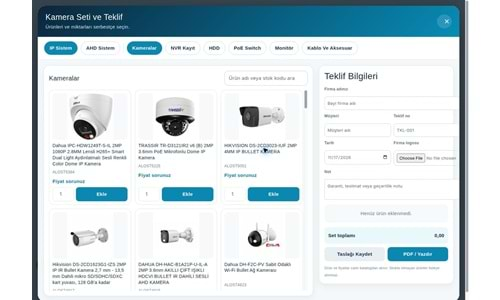
Ürünleri bir proje listesinde toplamak, kayıt süresini planlamak ve doğru programı bulmak için ALOSAT araçlarını kullanın. Aşağıdaki görseller gerçek arayüzden alınmıştır; büyütmek için görsele dokunabilirsiniz.
Bayi hesabınıza giriş yaptıktan sonra ana sayfadaki Profesyonel Set ve Teklif Oluşturucu alanını açın. Kamera Seti veya Alarm Seti ile başlayın.
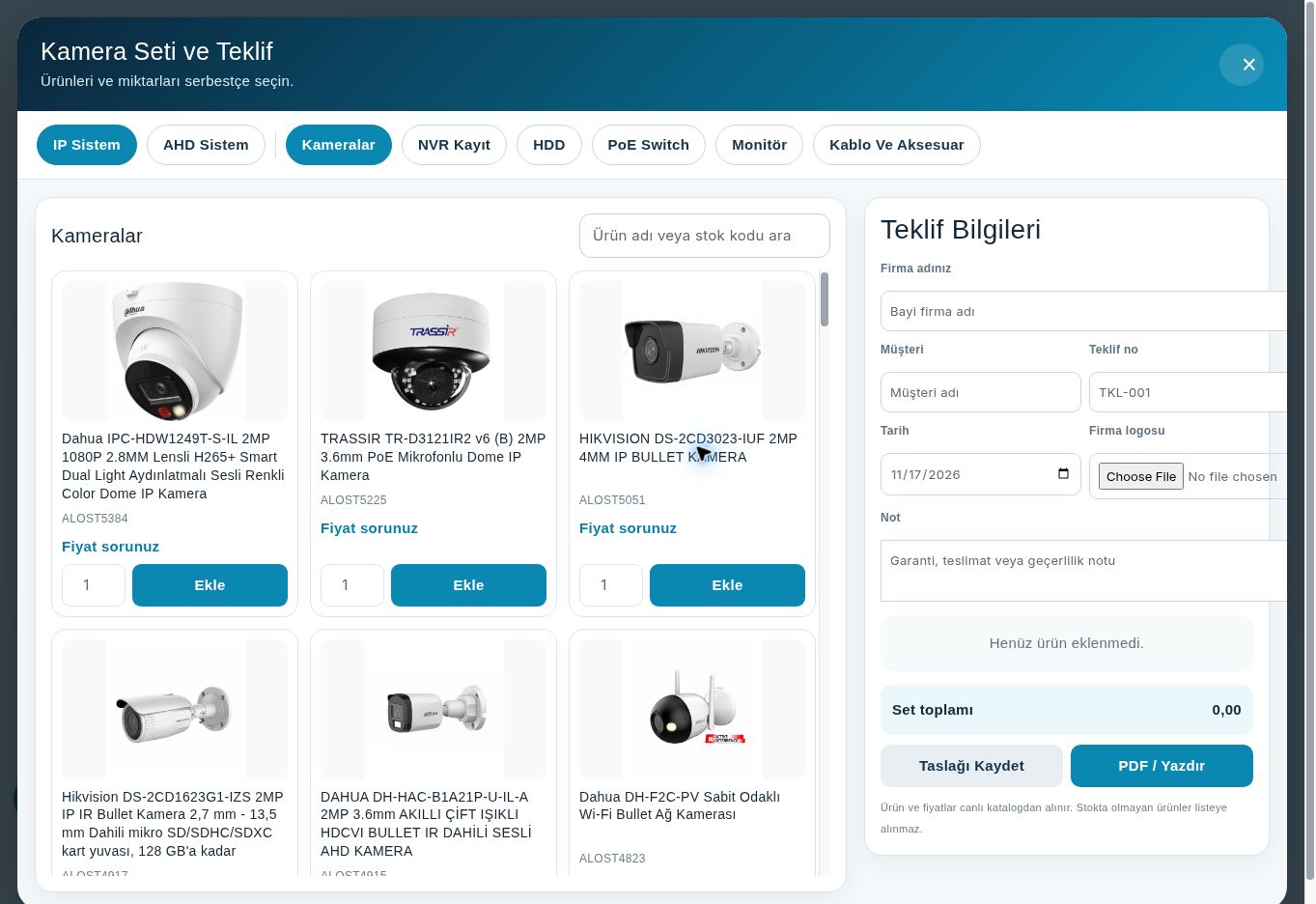
HDD Kayıt Süresi Hesaplama düğmesini açın. Kullanılabilir disk kapasitesini ve doğru birimi girin. Ardından kamera sayısını, kamera başına video veri hızını ve günlük kayıt saatini belirtin.
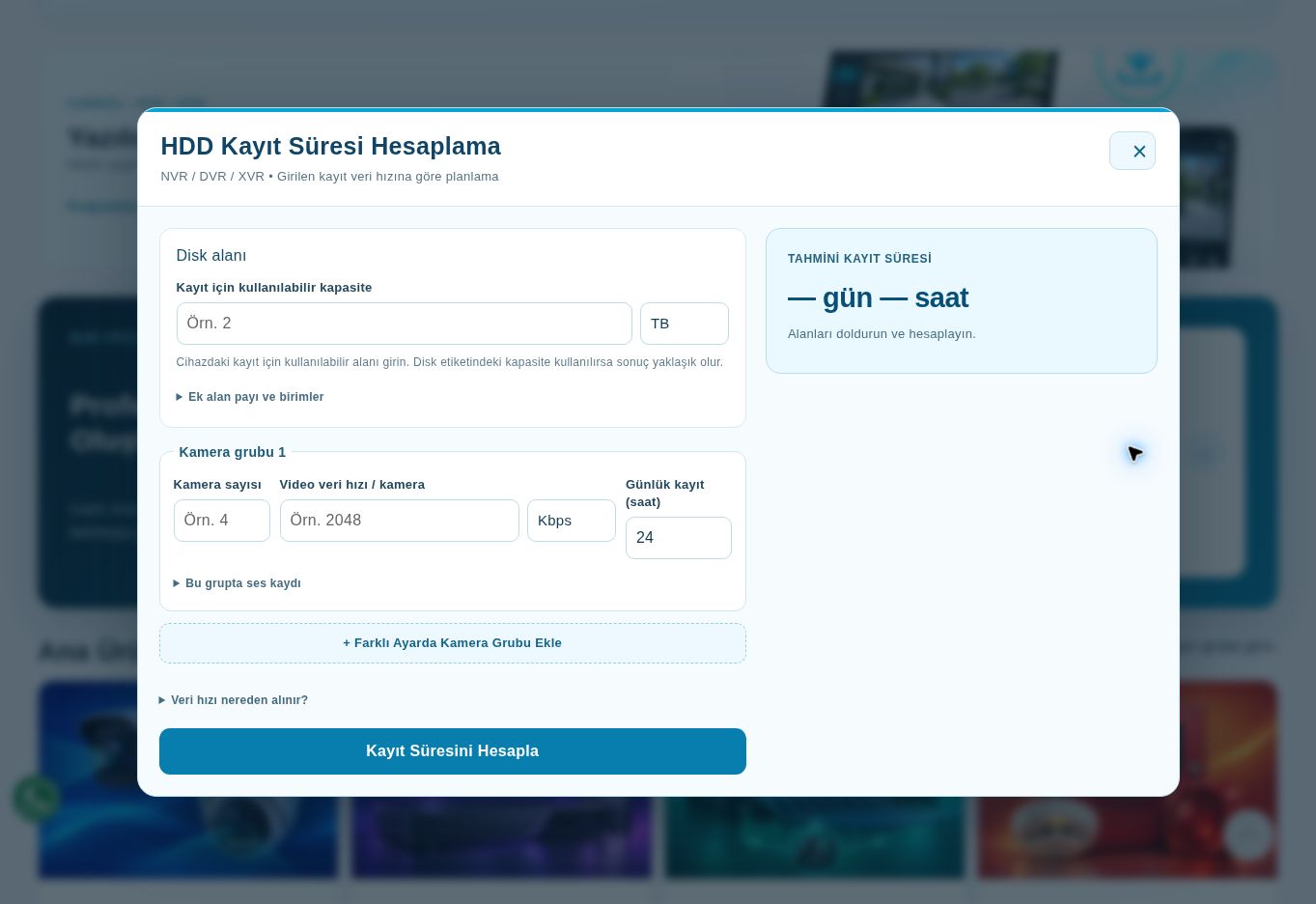
Farklı ayarlardaki kameralar için Farklı Ayarda Kamera Grubu Ekle seçeneğini kullanın. Ses kaydı ve ek alan payı bölümlerini projenize göre değerlendirin; Kayıt Süresini Hesapla ile tahmini gün/saat sonucunu görün. Veri hızı için kamera veya kayıt cihazındaki ayarı kontrol edin; araçtaki yardım bölümünü kullanın. Sonuç, girilen değerlere dayalı bir planlama tahminidir.
Yazılım ve İndirmeler bölümünde marka/platform ve program türünü seçin: Mobil, Bilgisayar, Kurulum veya Oynatıcı. Önce cihazın etiketindeki model ve kılavuzdaki uygulama adını kontrol edin.
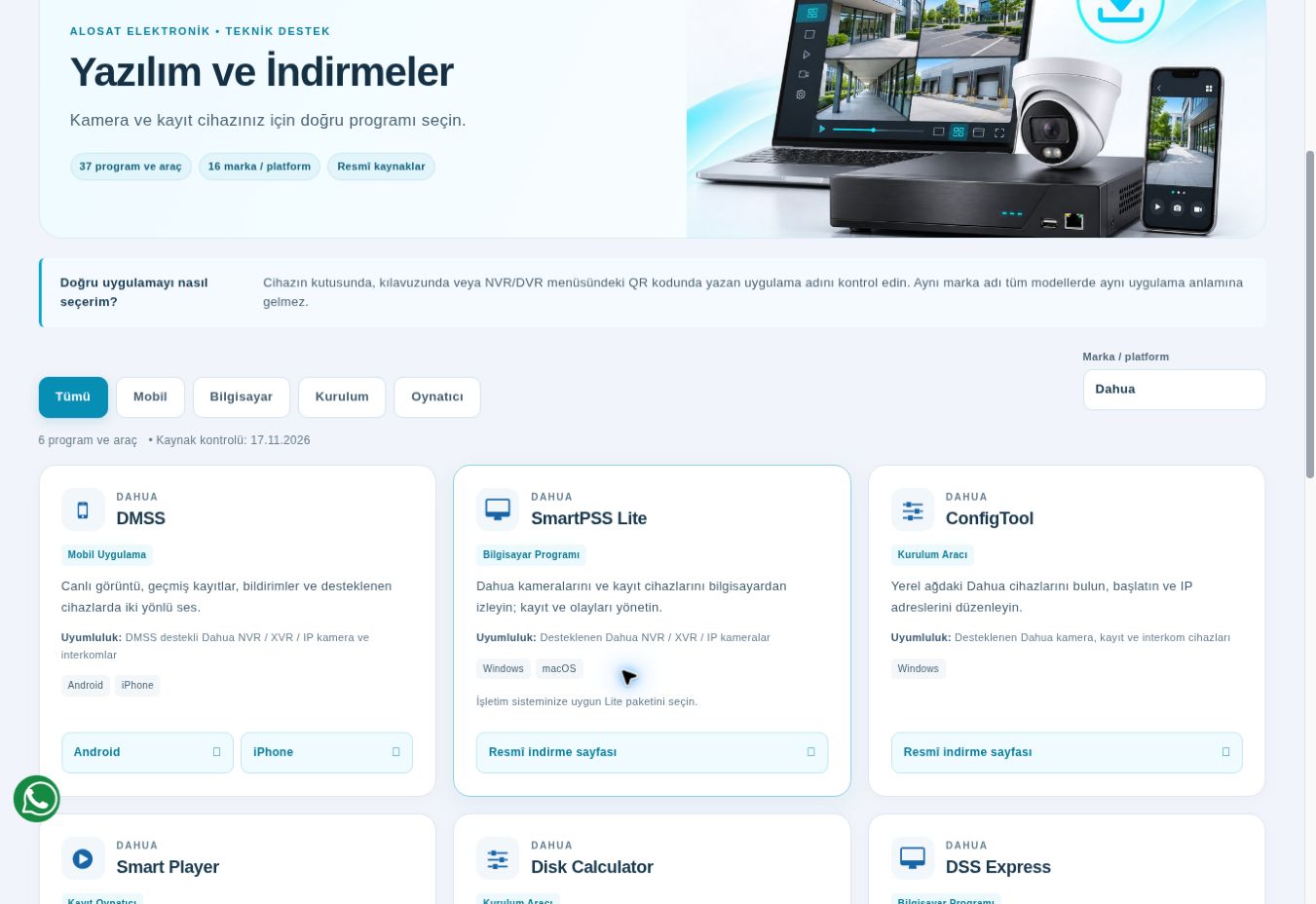
Program kartındaki kullanım açıklamasını, uyumluluk notunu ve işletim sistemini okuyun; uygun resmî indirme bağlantısını açın. Aynı markanın tüm cihazları aynı uygulamayı kullanmayabilir. Cihaz yazılımı güncellemesi için tam model ve üretici yönergesini ayrıca doğrulayın.
Hangi ürünü veya programı seçeceğinizden emin değilseniz model/stok kodu ve proje ihtiyacınızla ALOSAT ekibine danışın.
تساعدك أدوات ALOSAT على تجميع قائمة المشروع، وتقدير مدة التسجيل، والوصول إلى البرنامج المناسب للجهاز. الصور من الواجهة الفعلية، ويمكن الضغط عليها لتكبيرها.
بعد الدخول إلى حساب البائع، افتح Profesyonel Set ve Teklif Oluşturucu في الرئيسية. ابدأ بسيت كاميرات Kamera Seti أو سيت إنذار Alarm Seti.
افتح HDD Kayıt Süresi Hesaplama. أدخل مساحة القرص المتاحة للتسجيل مع الوحدة الصحيحة، ثم عدد الكاميرات ومعدل بيانات الفيديو لكل كاميرا وعدد ساعات التسجيل اليومية.
إذا كانت الكاميرات تعمل بإعدادات مختلفة، استخدم Farklı Ayarda Kamera Grubu Ekle لإضافة مجموعة أخرى. راجع خيارات الصوت والمساحة الإضافية حسب المشروع، ثم اضغط Kayıt Süresini Hesapla لعرض المدة التقديرية بالأيام والساعات. خذ معدل البيانات من إعدادات الكاميرا أو جهاز التسجيل واستعن بشرح الحاسبة. النتيجة تقدير للتخطيط يعتمد على القيم المدخلة.
في Yazılım ve İndirmeler حدد الماركة أو المنصة، ثم نوع البرنامج: موبايل Mobil، كمبيوتر Bilgisayar، أداة إعداد Kurulum أو مشغّل تسجيلات Oynatıcı. ابدأ باسم الموديل والتطبيق المذكورين على الجهاز أو في دليله.
اقرأ وظيفة البرنامج وملاحظة التوافق ونظام التشغيل، ثم افتح رابط التنزيل الرسمي المناسب. قد تختلف التطبيقات بين موديلات الماركة نفسها. ولتحديث برمجية الجهاز تأكد من الموديل الكامل وتعليمات الشركة المصنعة.
للمساعدة أرسل رمز المادة أو الموديل واحتياج المشروع إلى فريق ALOSAT.

